デスクトップをさらにおしゃれにするwindows 10向けの動く壁紙アプリ10選 変更や回転 スライドショーなど トレントナビゲーション Torrentナビ
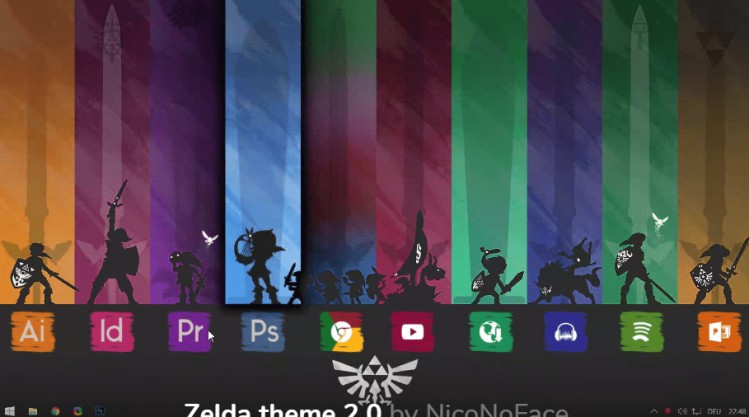
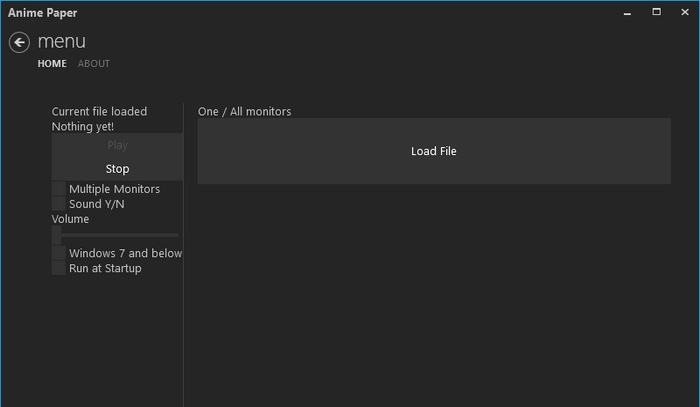
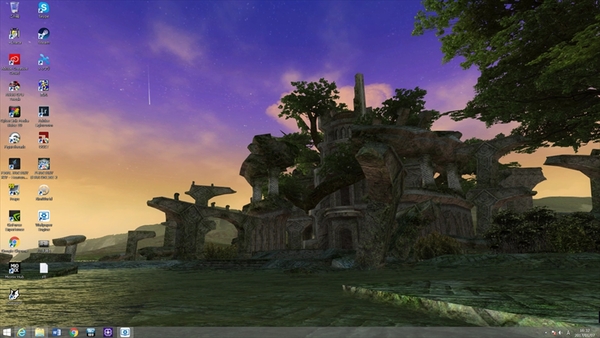
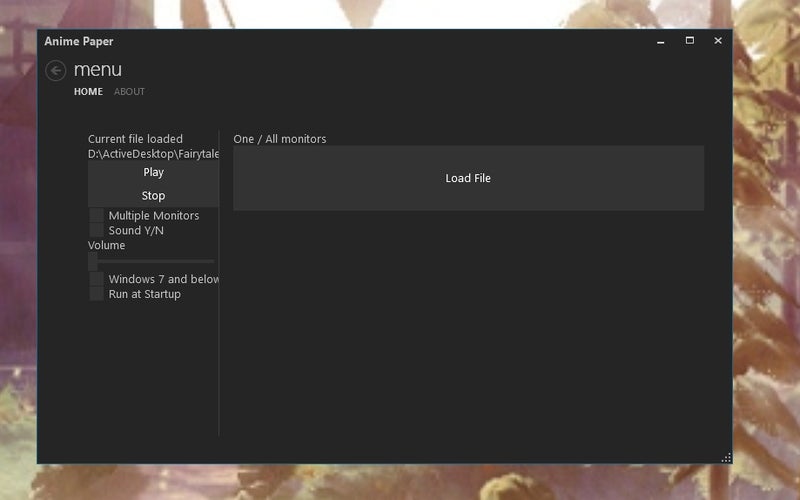
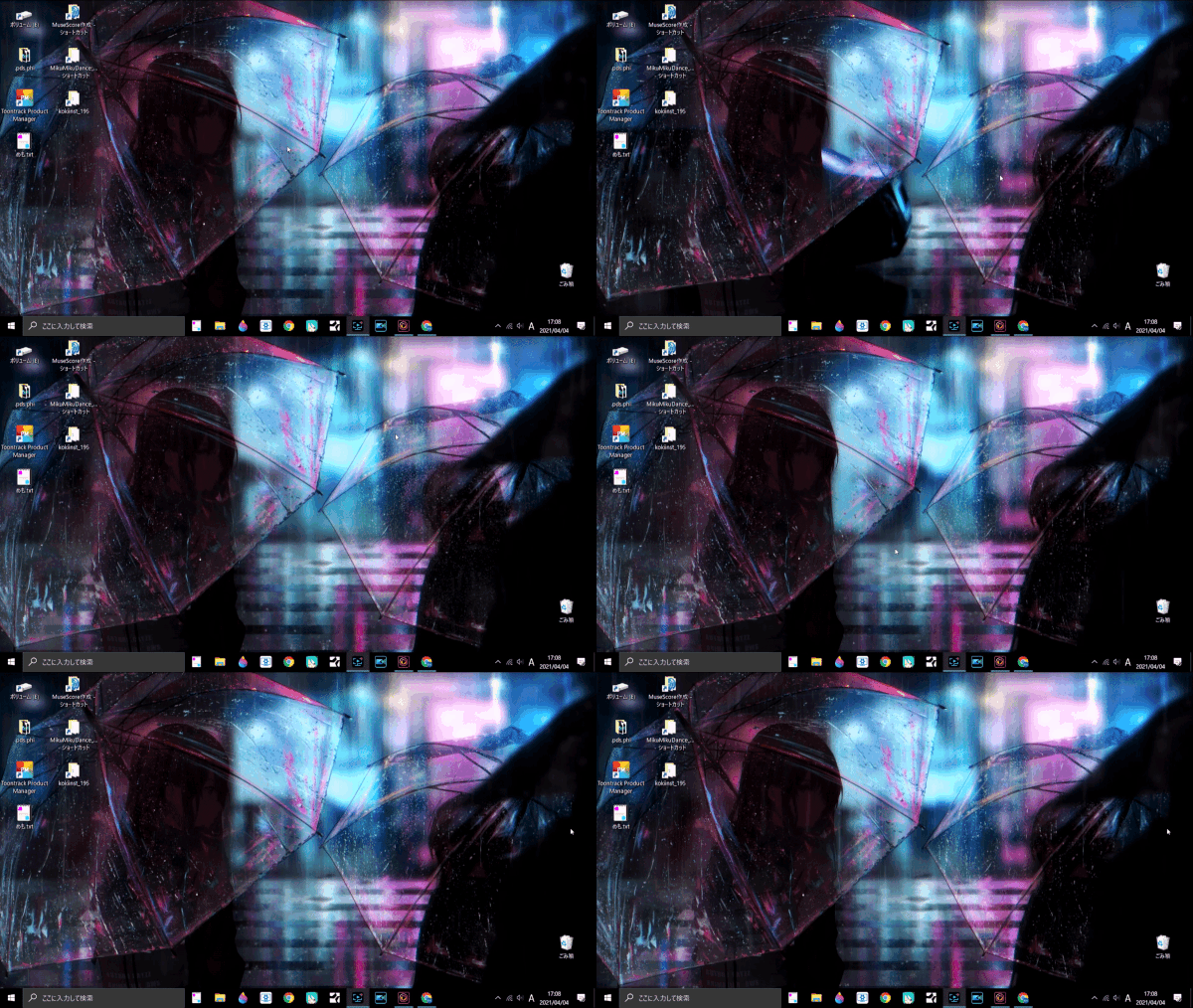
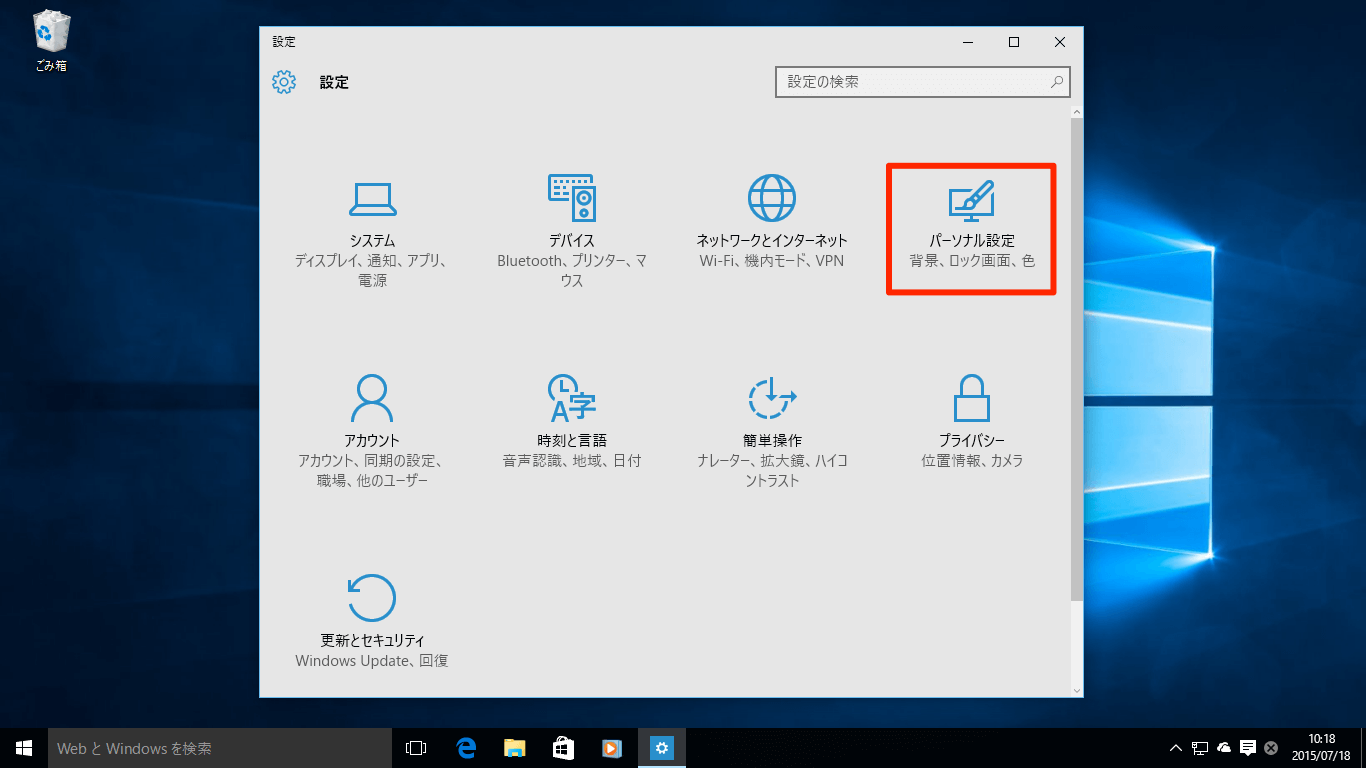
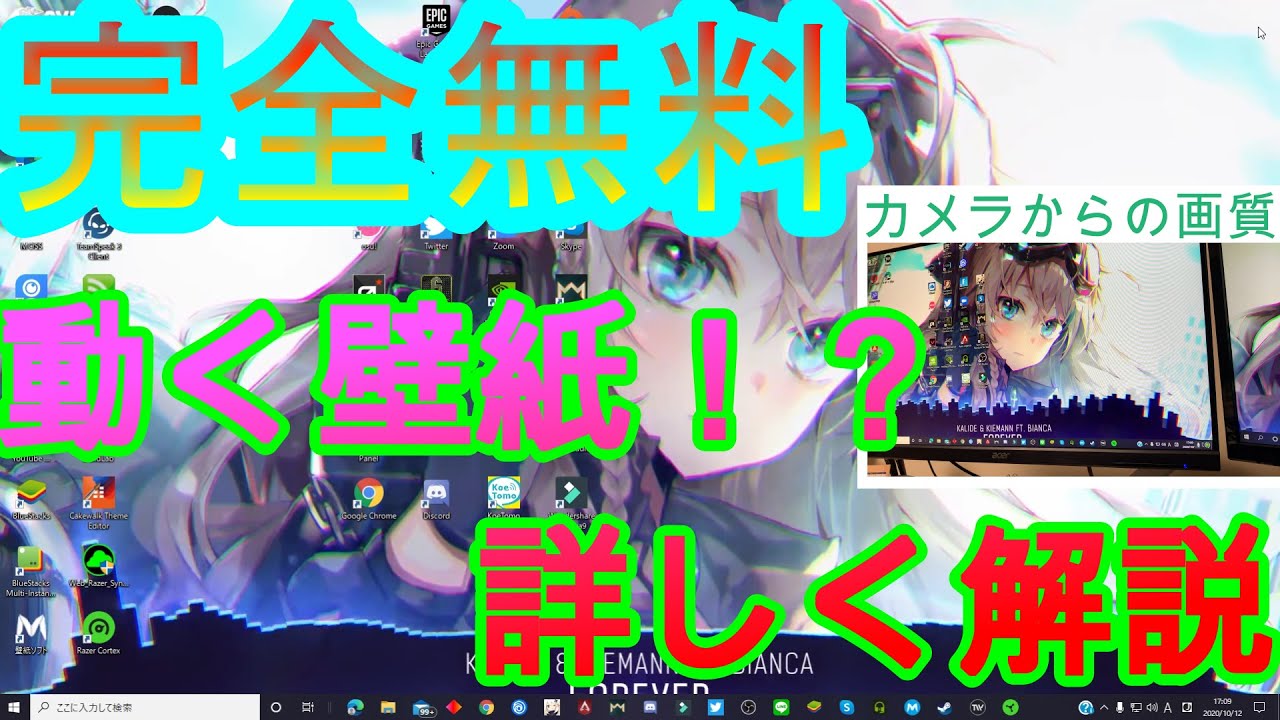
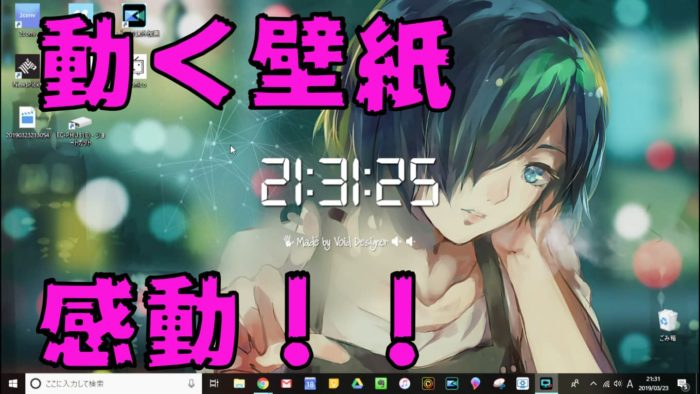
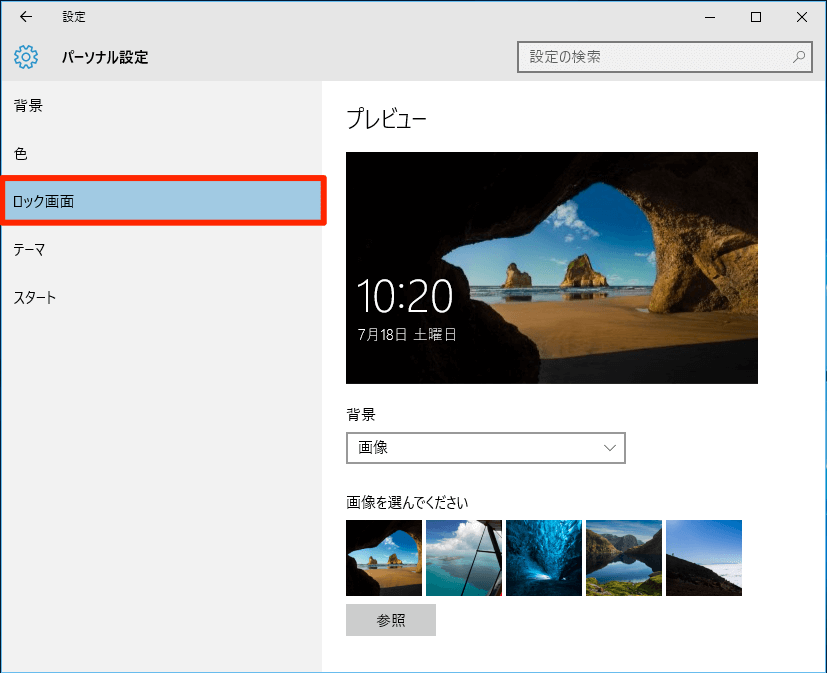
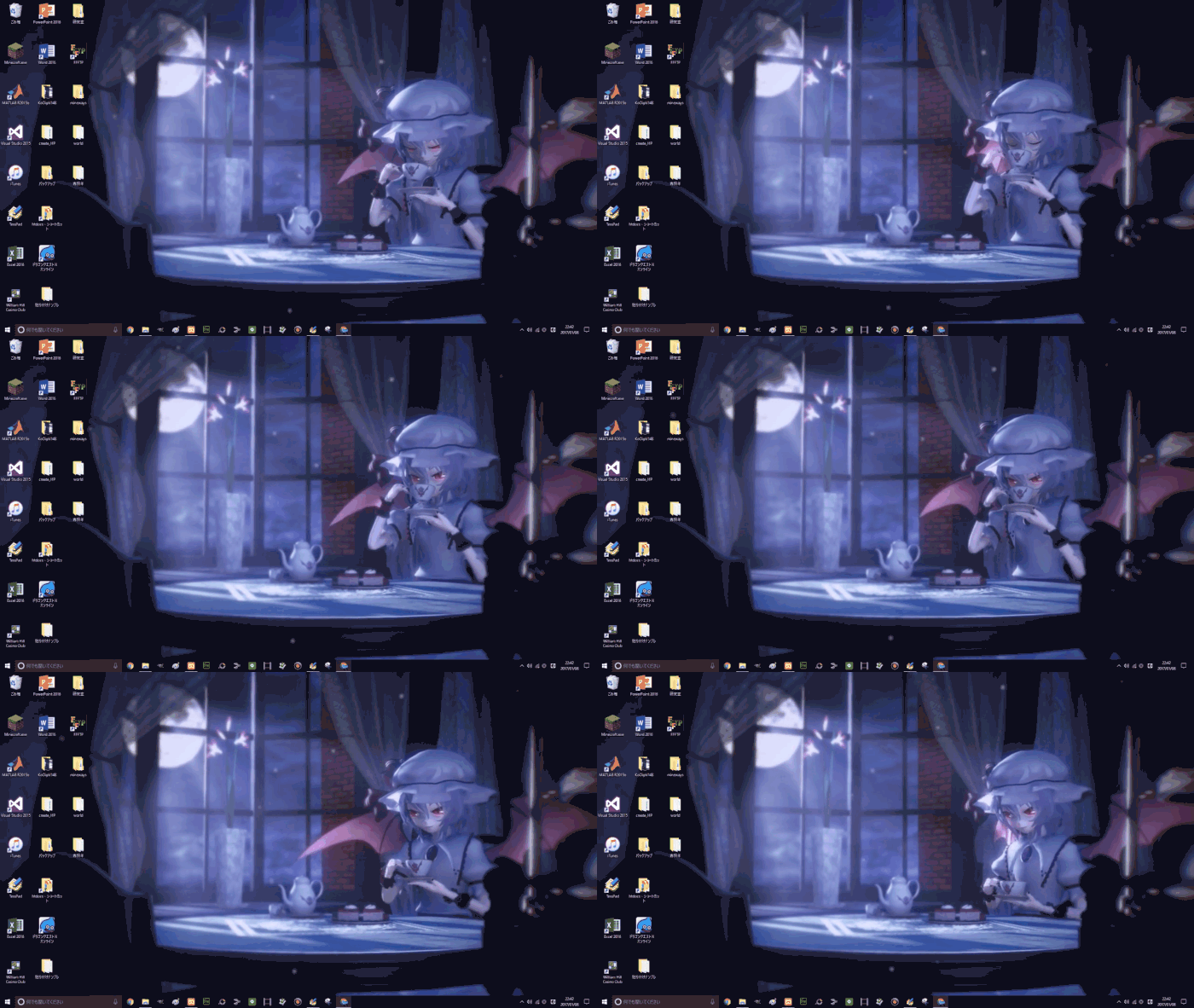
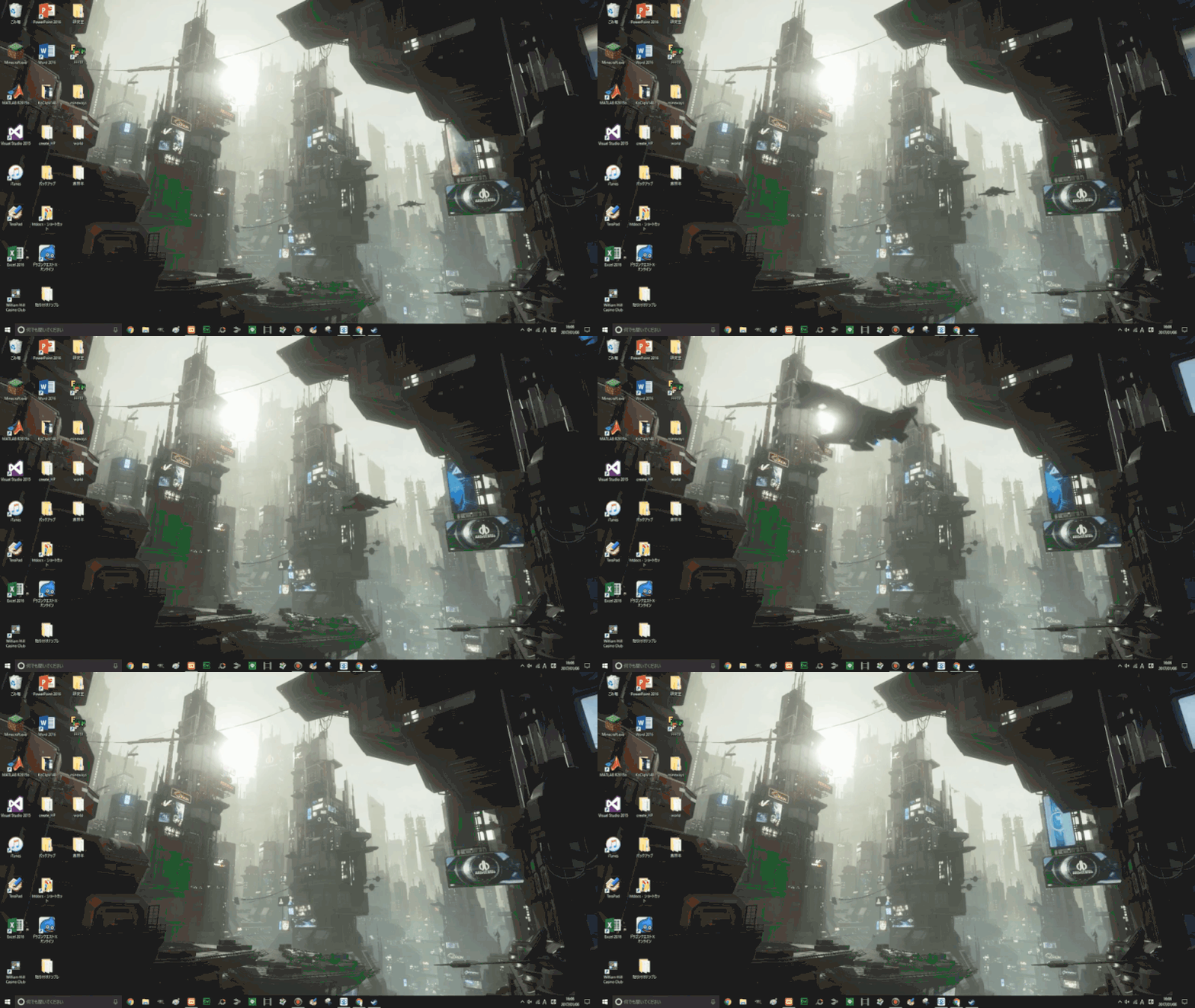
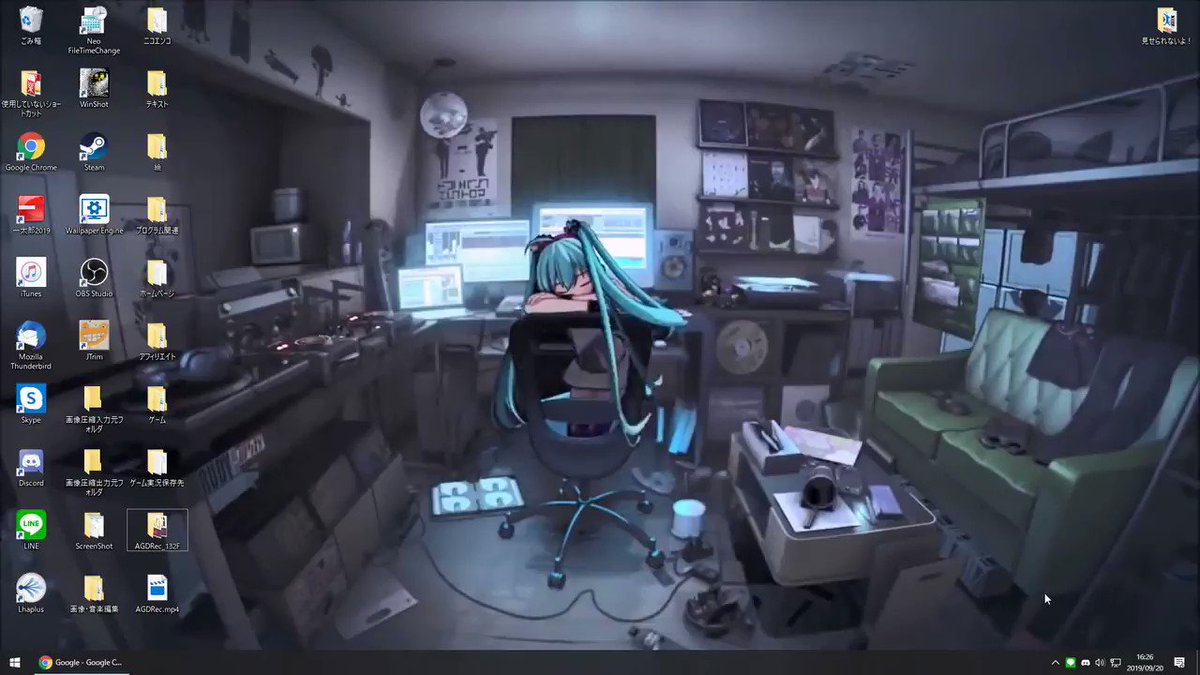
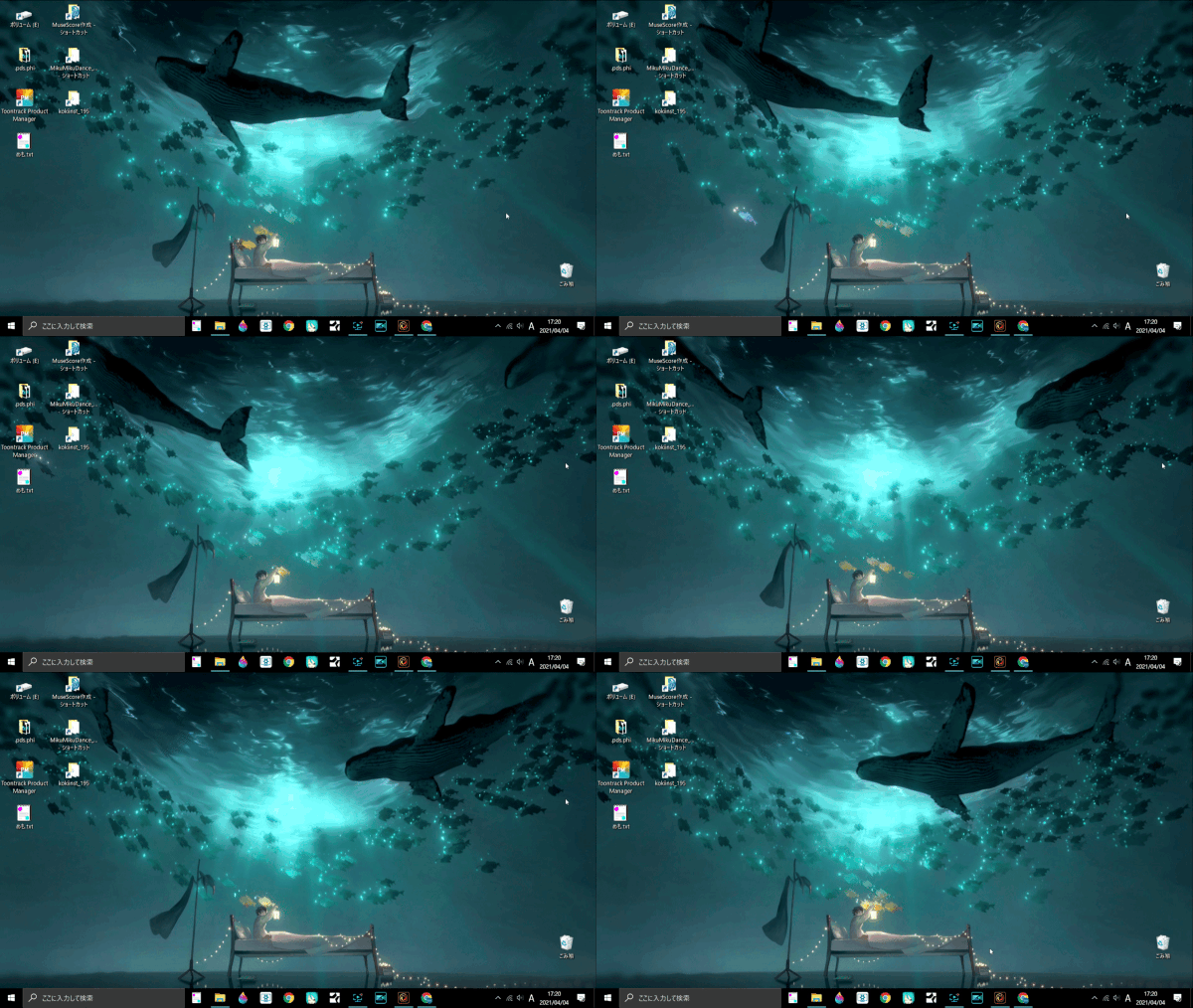
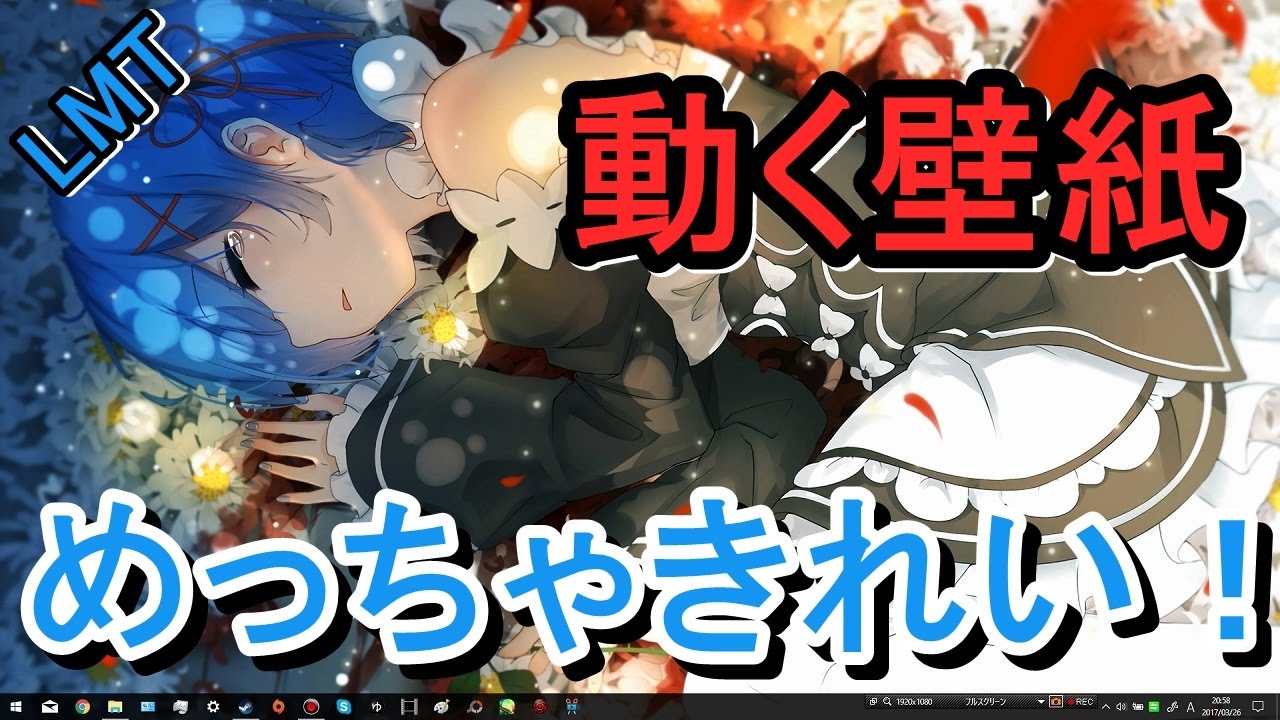
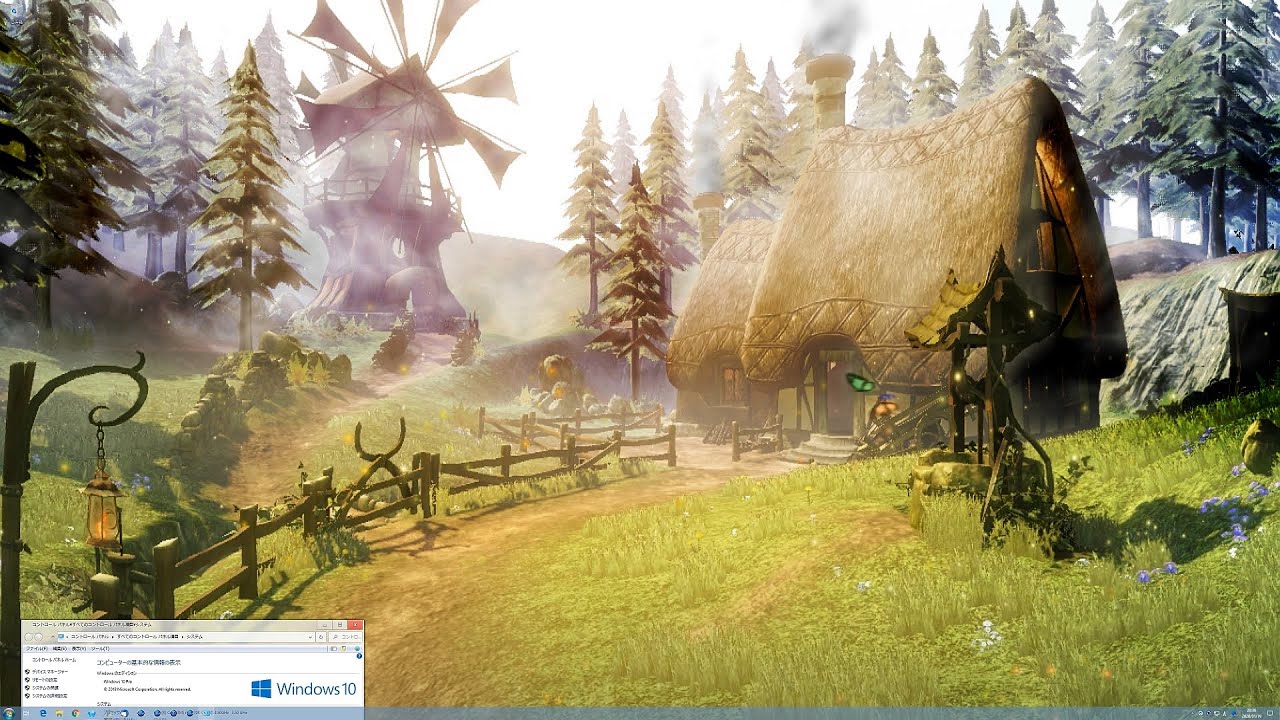
Windows 10 のデスクトップの壁紙の画像の変更や単色に変更、またはスライドショーにする方法は、個人用設定から操作します。 ても良いわけではありません。簡単に言えば、画像データファイルのみ使用できます。動画ファイルや、パワーポイントの Dream Sceneとは動画をデスクトップの壁紙に設定できる機能のことです。 wmvやmp4の動画をデスクトップの背景にして動かすことができます。 Windows10で動画で動いているデスクトップ画面を撮ってみました。 ↓ 無料(AnimaPaper)
動画 壁紙 windows10
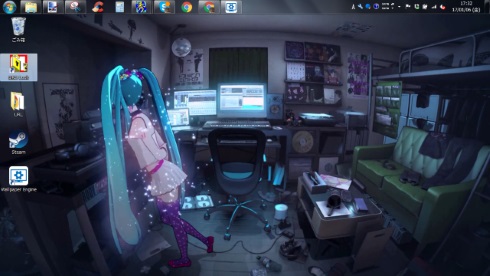
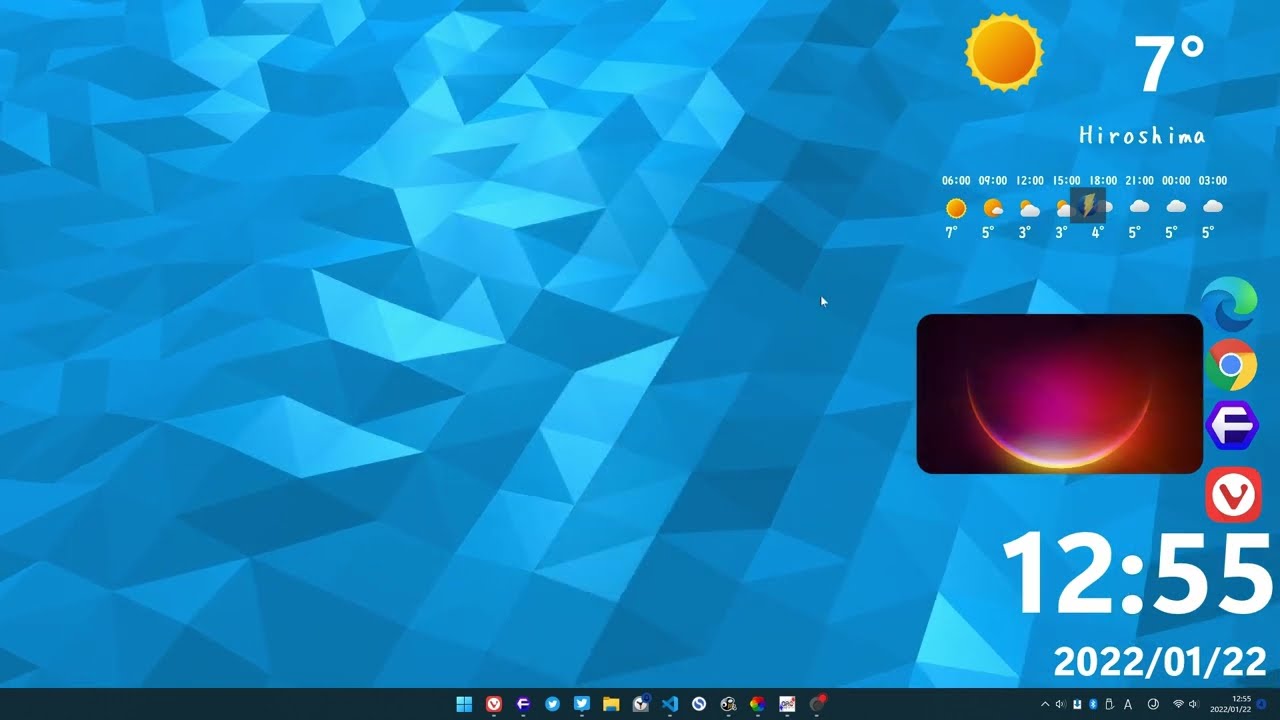
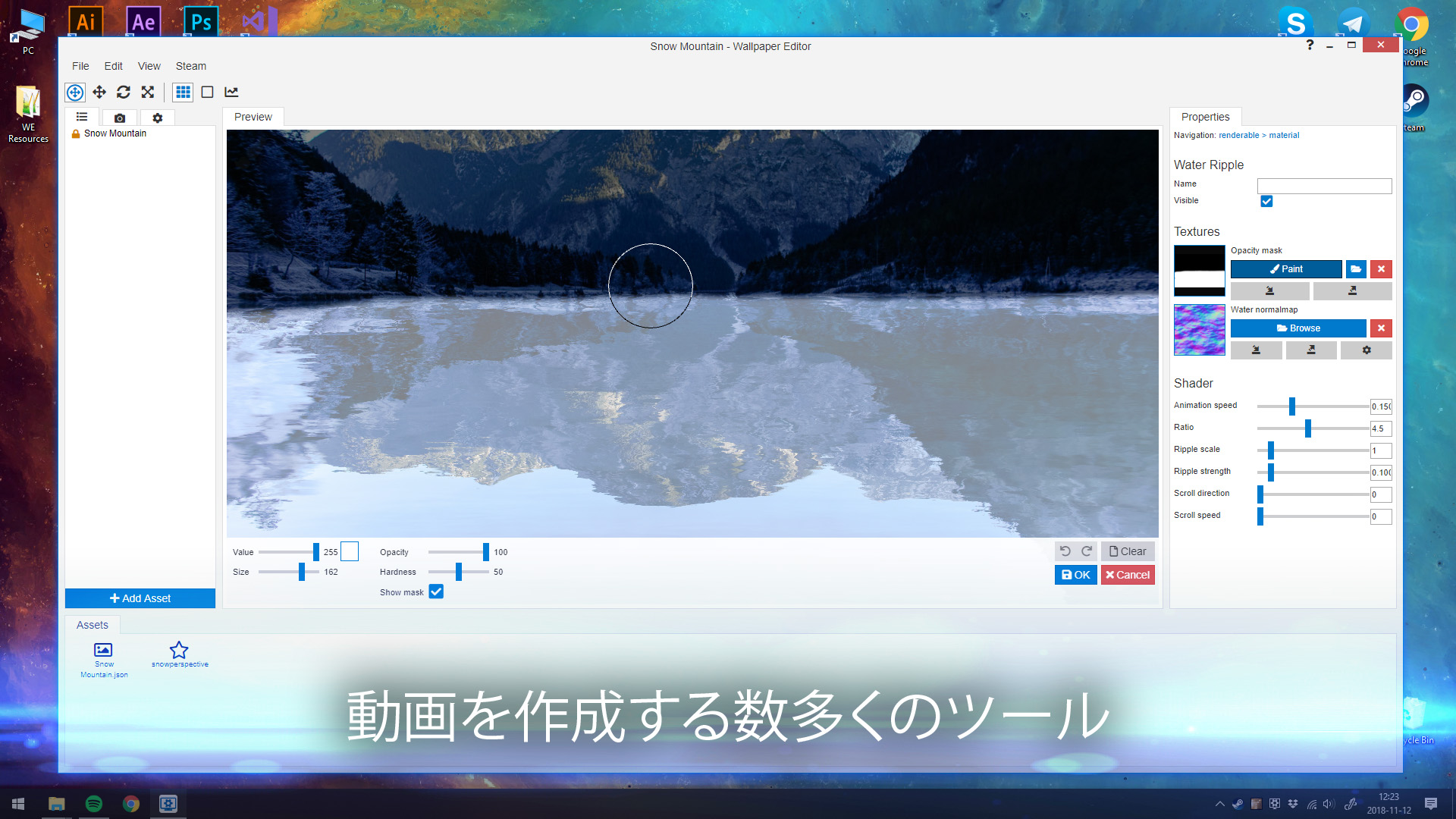
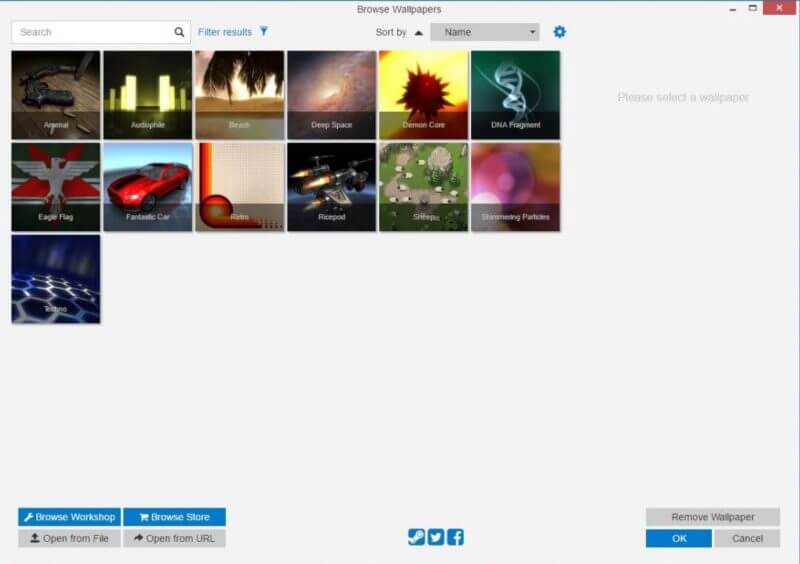
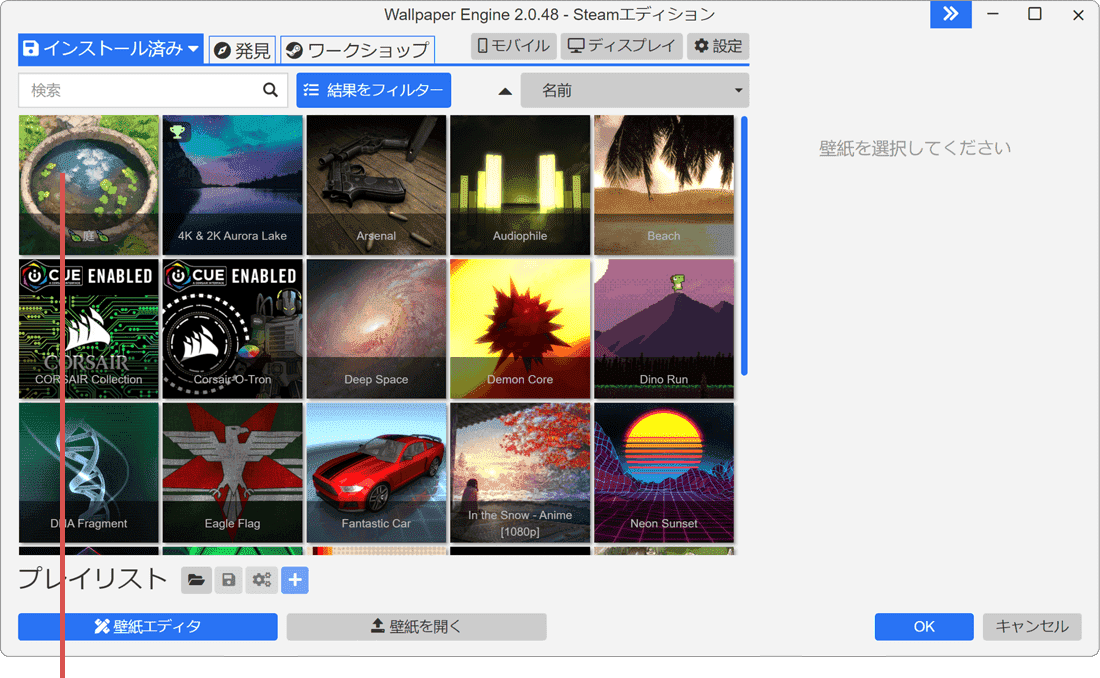
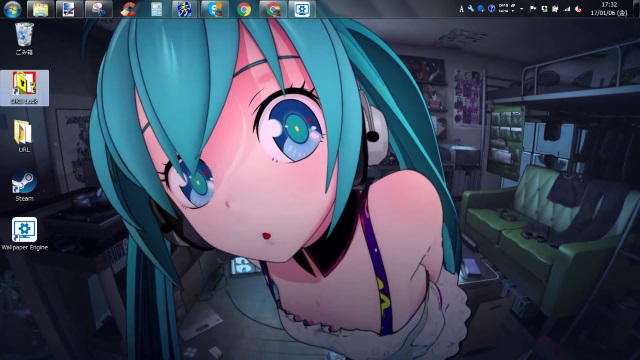
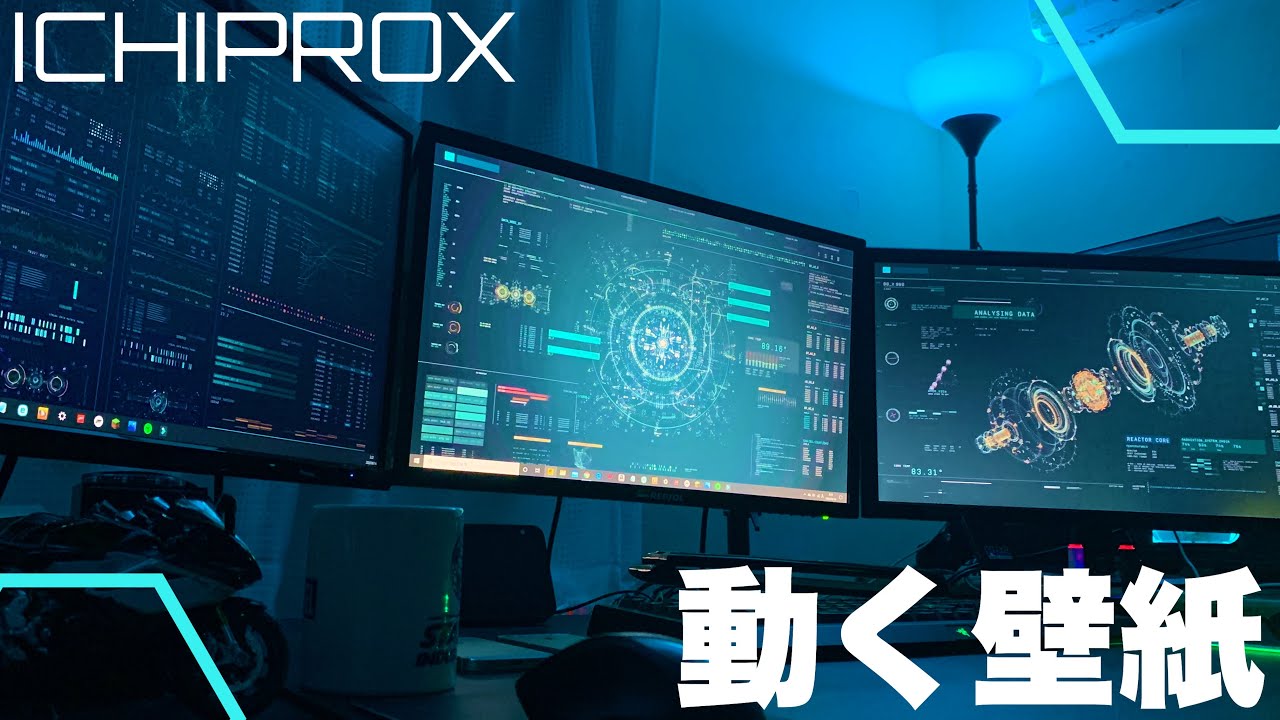
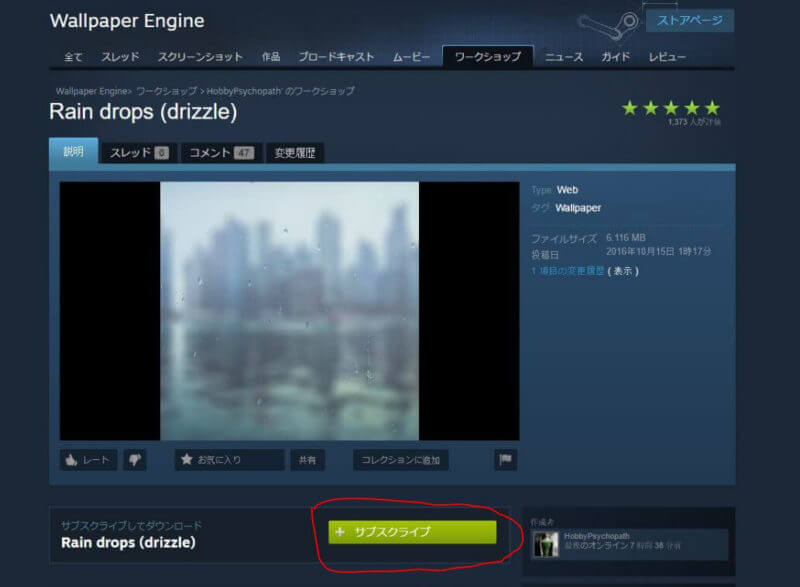
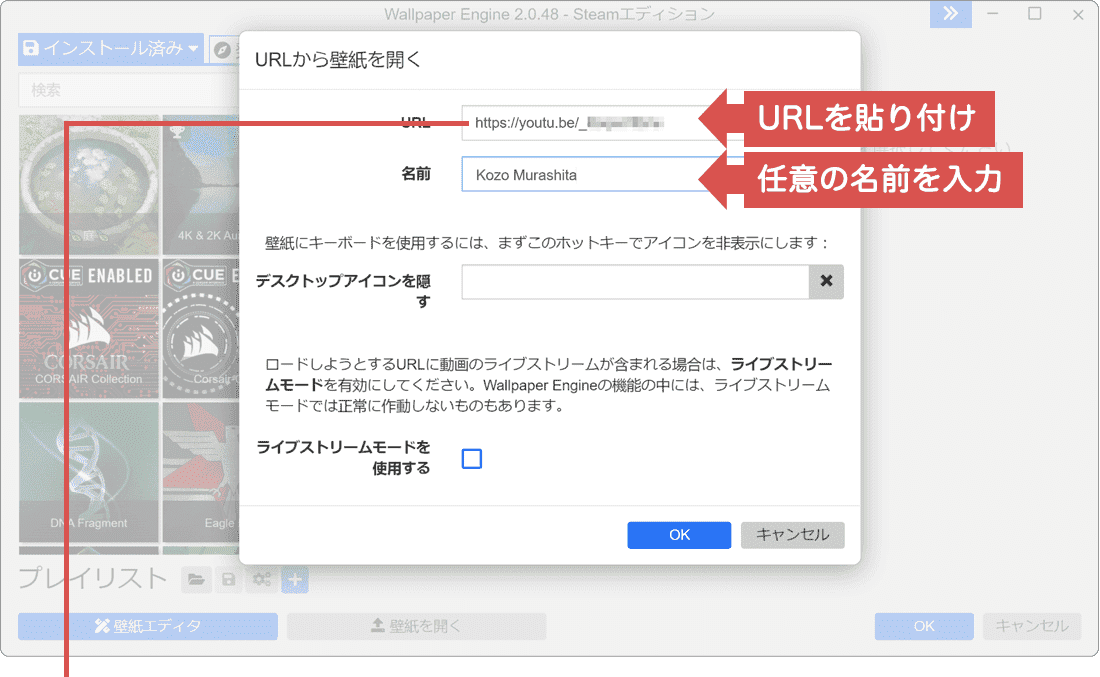
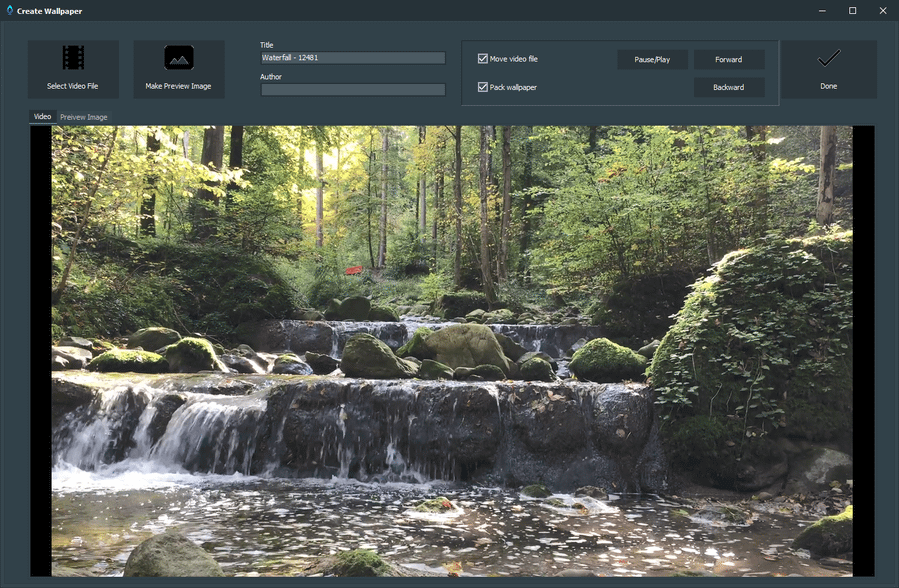
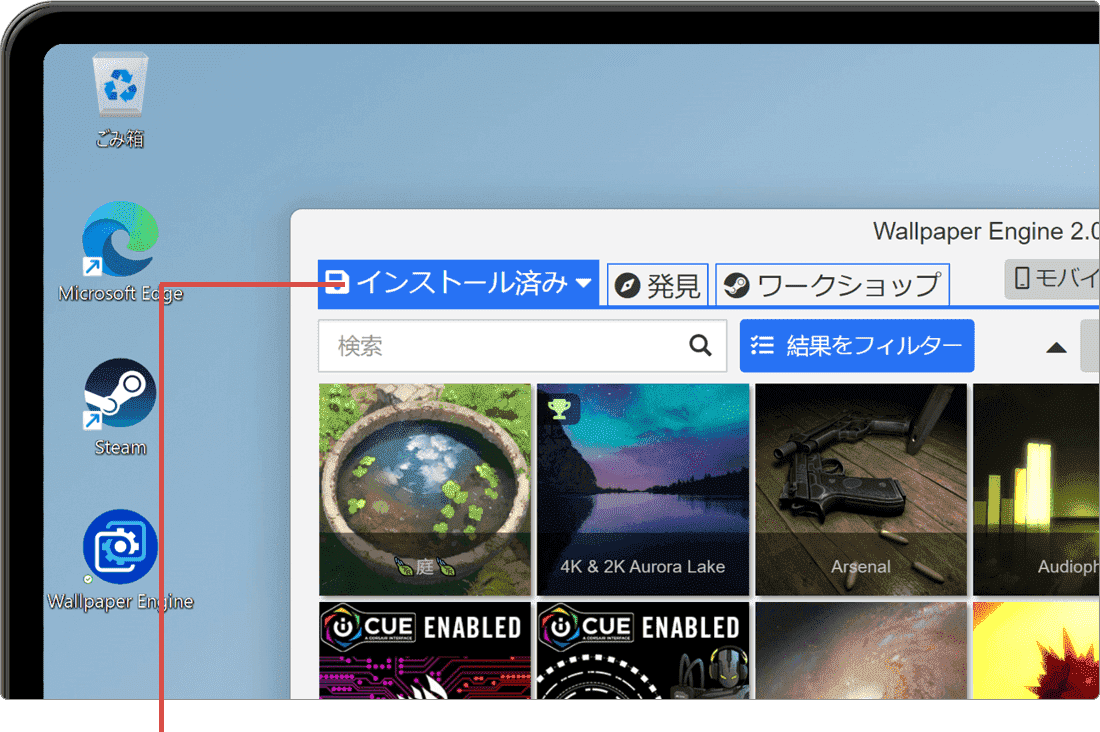
動画 壁紙 windows10- Wallpaper Engineは、PCゲームの配信サイト STEAM(スチーム) で提供されている壁紙アプリです(有償)。 Wallpaper Engineをインストールすることで、STEAM Workshopに登録された100万以上の動く壁紙の中から好みのものを選んだり、自分で用意した動画を動く壁紙とし Windows 10でGIFを壁紙に設定する方法 は簡単です。 一般的には、GIF壁紙を作成できるアプリを検索する必要があります。 ただし、このようなアプリを使用せずにGIFから壁紙を作成する方法が一つあります。 App Storeはアプリケーションをインストールする場所と思われがちですが、実はそれだけではありません。 また、静止画やアクティブな壁紙、いわゆる ダイナミックな壁紙 も

デスクトップをさらにおしゃれにするwindows 10向けの動く壁紙アプリ10選 変更や回転 スライドショーなど トレントナビゲーション Torrentナビ
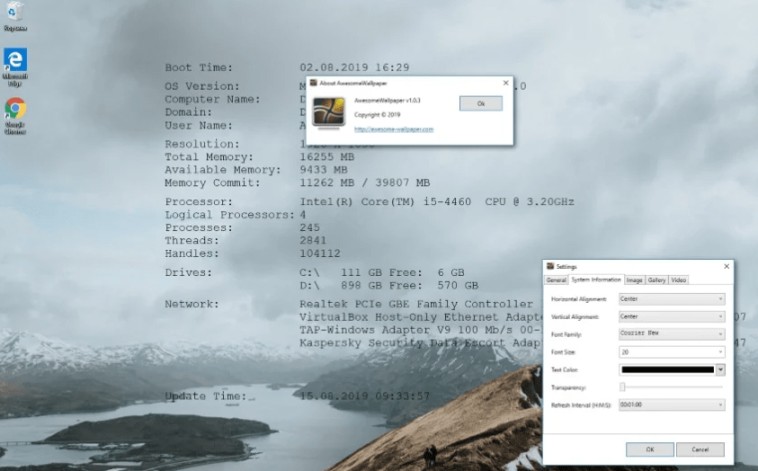
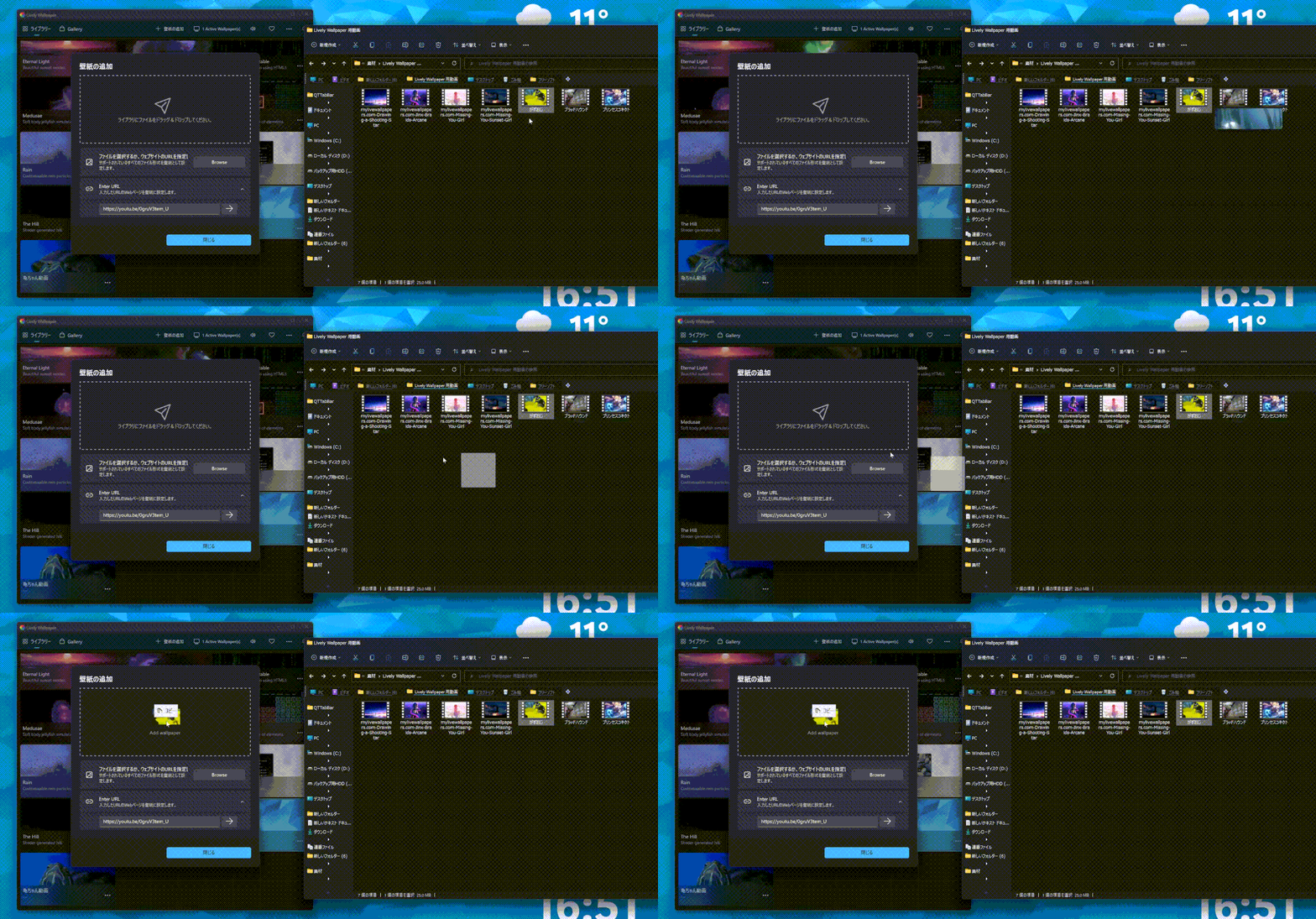
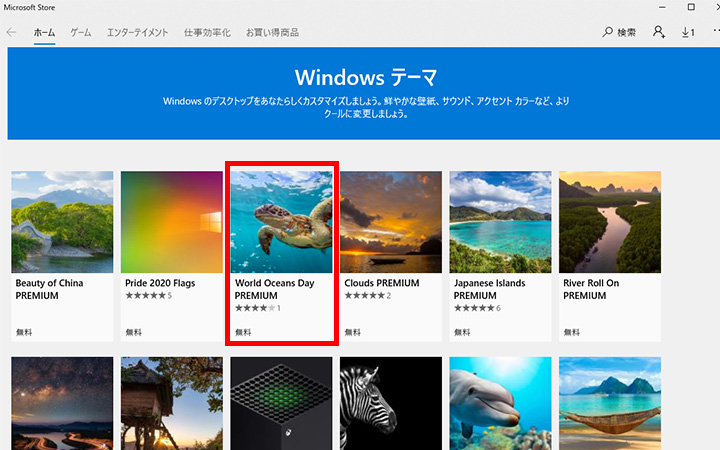
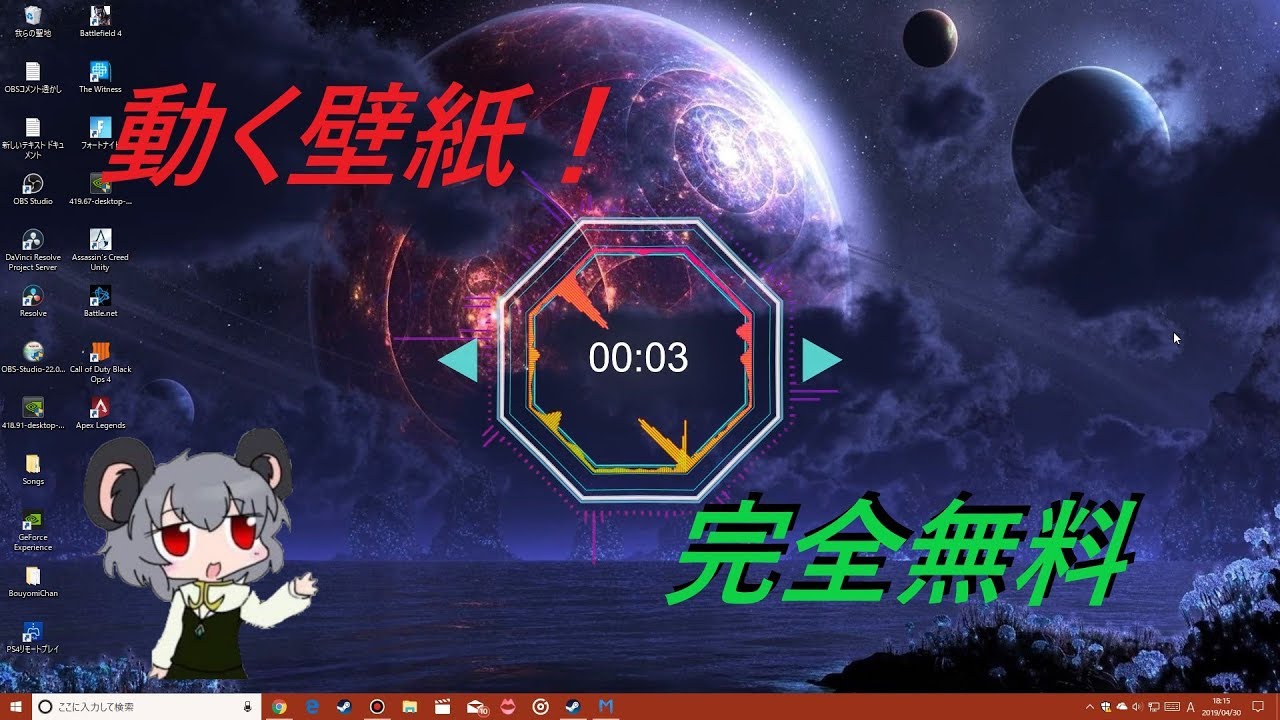
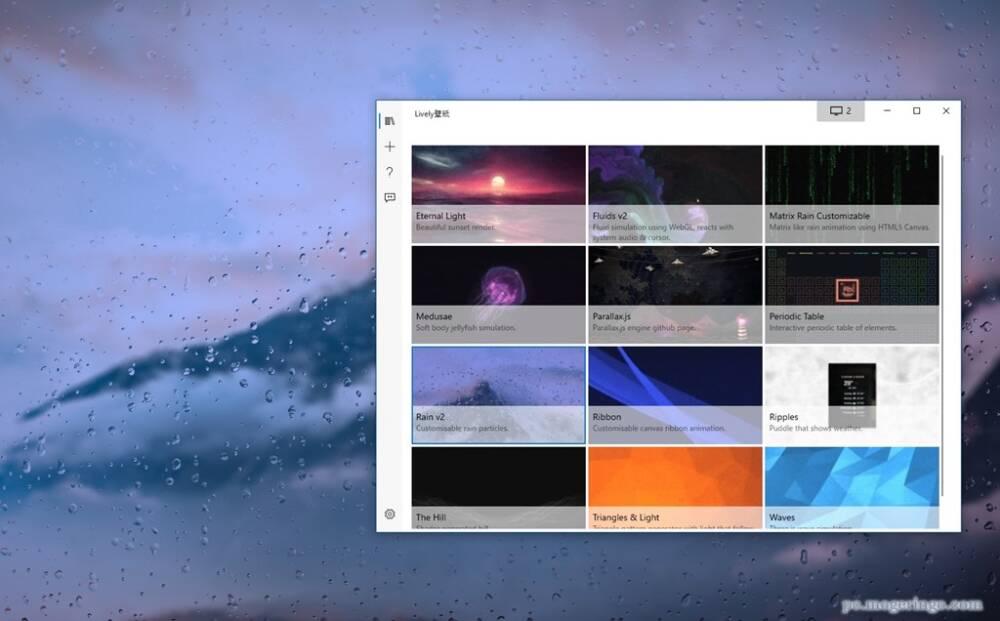
Windows 10 になってから、デスクトップ壁紙やスライドショーを内包したテーマが Microsoft Store から無料でダウンロードできるようになりました。今回は「Windows 10 壁紙に飽きたら公式ストアから無料テーマを入手してみよう!」をお送りします。 Lively壁紙を動画にする方法 Lively Wallpaper というフリーソフトを使用することで、デスクトップの壁紙に動く動画を設定できます。 自分で用意したMP4、GIFなどを適用できます。 ただの動画だけでなく、や、Twitterなどのウェブページも設定できます。 の作業用BGMをデスクトップに設定することで、ずっと音楽を垂れ流しておくなんてこともできます。PCのデスクトップ壁紙に動画を設定する Mac OS や Windows10 で動く壁紙を設定するには 事前にPCのライブラリに壁紙にしたい動画等をチェックし、ダウンロードをしておくと素早く設定 できます。 専用ソフトでないと設定できない 既存のソフトではPCの待受画面に動く壁紙は設定出来無いため、専用のソフトを使う必要があります。 今回紹介する動く壁紙を設定出来るソフト、 「Wallpaper
デスクトップをさらにおしゃれにするWindows 10向けの動く壁紙アプリ10選! 変更や回転・スライドショーなど – トレントナビゲーションTorrentナビ トレントナビゲーションTorrentナビ Torrent Torrent ダウンロード Torrentアプリ Torrentクライアント uTorrent BitTorrent uTorrent qBitTorrent BitComet torrentサイト Torrent便器機能 Torrent検索サイト Torrentz2 Torrent知識 まずは Microsoft 公式壁紙配布ページを開きます >Microsoft 公式壁紙配布ページ こちらのリンクを開きます。 リンクを開くと「壁紙」というページが表示されます。 このページから好きな壁紙用写真を無料で自由にダウンロードすることができます。 壁紙のダウンロード手順 ページを下にスクロールしたらあるメニューから好きな壁紙カテゴリーを選びます。 カテゴリーをクリック映画のPC・デスクトップ用壁紙一覧 映画の高画質な壁紙を掲載しています。 評価順や閲覧数順など並び替えることができます。 iPhone や Android 用の映画の壁紙も別ページにて掲載しています。 必要な場合はメニューからアクセスしてください。 また
動画 壁紙 windows10のギャラリー
各画像をクリックすると、ダウンロードまたは拡大表示できます
 |  |  |
 |  |  |
 |  |  |
「動画 壁紙 windows10」の画像ギャラリー、詳細は各画像をクリックしてください。
 |  |  |
 | 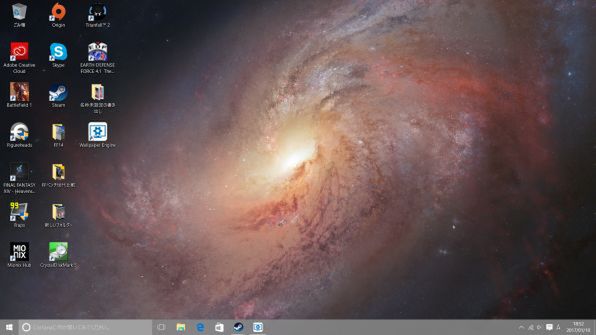 |  |
 |  | 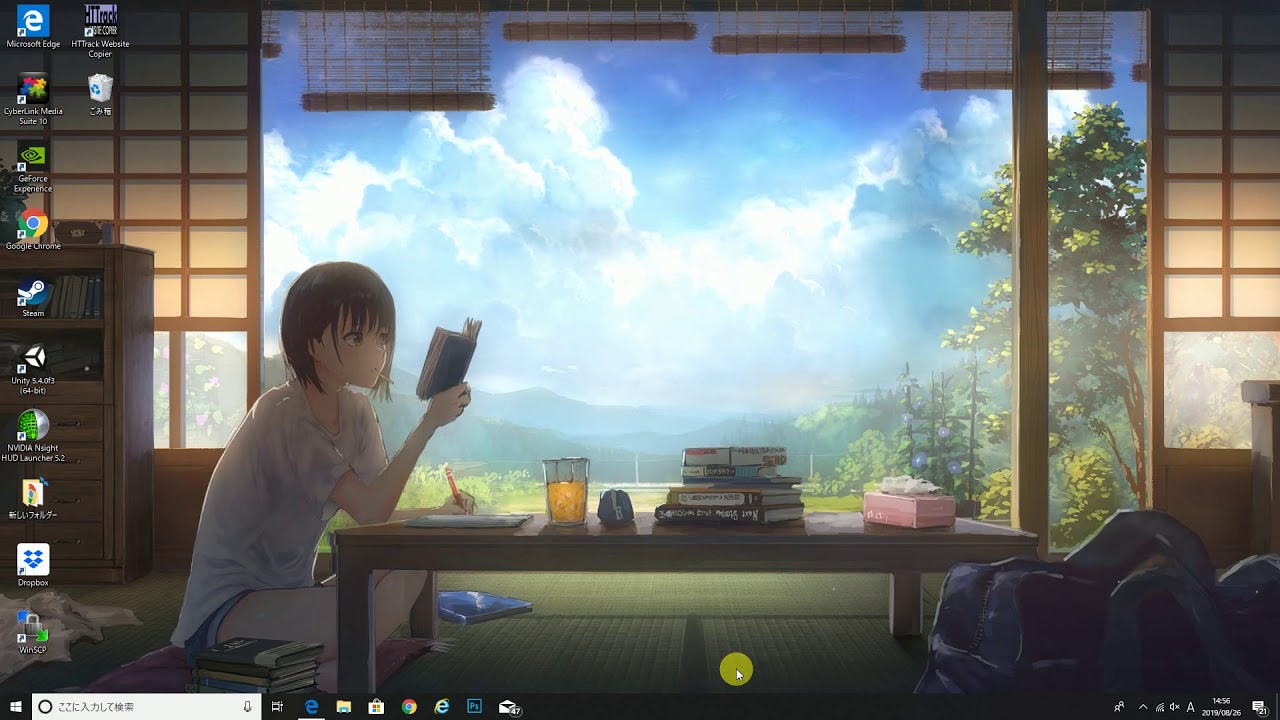 |
「動画 壁紙 windows10」の画像ギャラリー、詳細は各画像をクリックしてください。
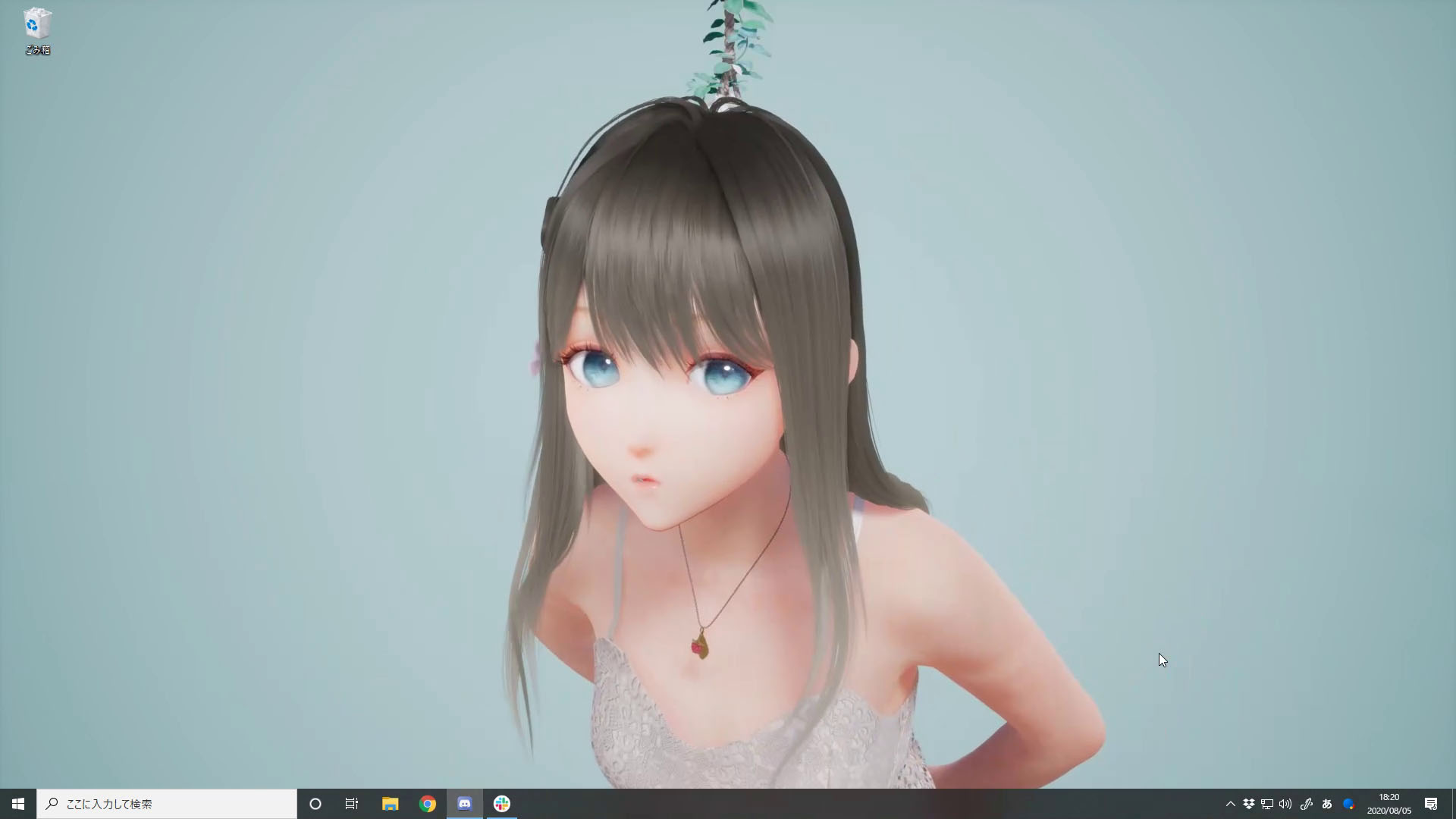 |  |  |
 |  |  |
 |  |  |
「動画 壁紙 windows10」の画像ギャラリー、詳細は各画像をクリックしてください。
 |  |  |
 |  | |
 |  |  |
「動画 壁紙 windows10」の画像ギャラリー、詳細は各画像をクリックしてください。
 |  | |
 |  |  |
 |  | |
「動画 壁紙 windows10」の画像ギャラリー、詳細は各画像をクリックしてください。
 |  |  |
 |  |  |
 |  |  |
「動画 壁紙 windows10」の画像ギャラリー、詳細は各画像をクリックしてください。
 |  |  |
 | |  |
 |  |  |
「動画 壁紙 windows10」の画像ギャラリー、詳細は各画像をクリックしてください。
 |  |  |
 |  |  |
 |  |  |
「動画 壁紙 windows10」の画像ギャラリー、詳細は各画像をクリックしてください。
 |  |  |
 |  |  |
 |  |  |
「動画 壁紙 windows10」の画像ギャラリー、詳細は各画像をクリックしてください。
 |  |  |
 |  | |
 |  | |
「動画 壁紙 windows10」の画像ギャラリー、詳細は各画像をクリックしてください。
 |  |  |
 |  |  |
 |  |  |
「動画 壁紙 windows10」の画像ギャラリー、詳細は各画像をクリックしてください。
 |  |  |
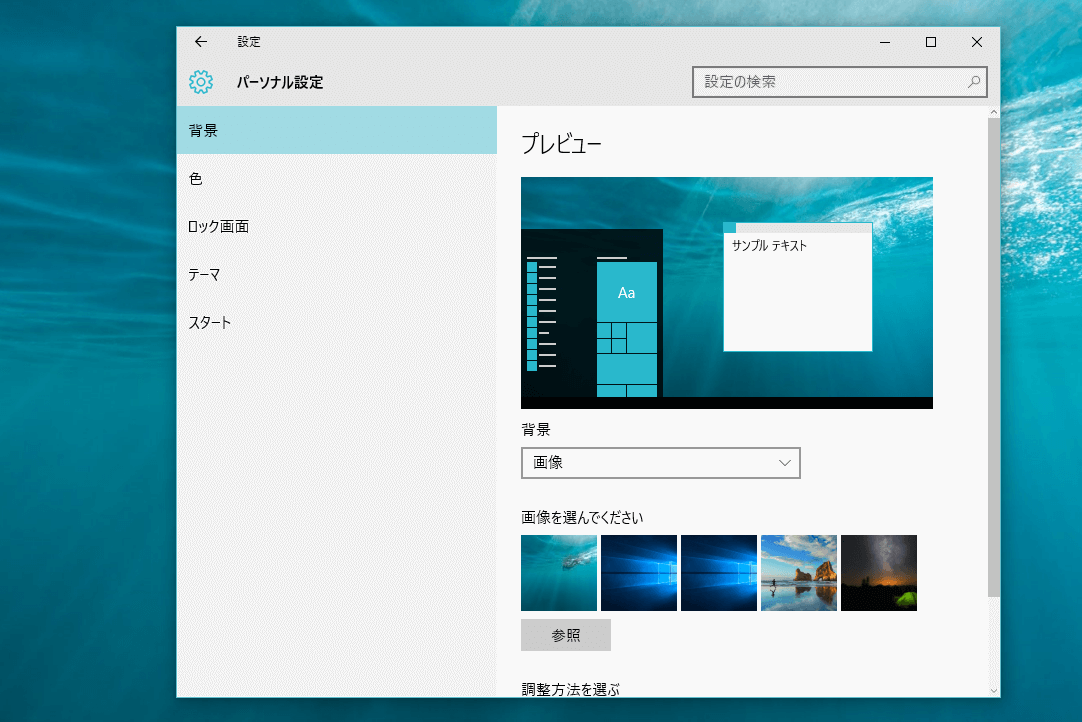
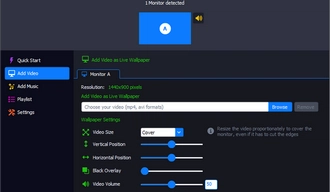
※Windows10の場合、写真と少し違うかもしれません。 展開先のフォルダを指定し(デフォルトのままでもOK)、『 展開 』をクリックします。 展開したファイルの中に MLWapp21exe (バージョンによっては数字の部分が違うかもしれません)があるので、クリックします。 『 Add video 』を選択し、『 Browse 』ボタンをクリック 壁紙に使いたい動画を選択し、『 開く 』をク デスクトップの背景の画像(壁紙)は、あらかじめWindows 10で用意されている画像や作成した画像、ダウンロードした画像などに変更することができます。 ※再生ボタンをクリックすると、に掲載している動画が再生されます。
Incoming Term: 動画 壁紙 windows10,


